HRteamに新卒入社。 キャリアアドバイザーの経験を経てマーケティング事業へ異動。 アドバイザー時代にサービス立ち上げや人材開発、人事の業務に携わり、現在では「Digmedia」のメディア運営責任者を担っている。
「履歴書に使う証明写真が必要だけど、スーツを着た写真がない」「私服で撮った写真をスーツ姿に合成できない?」と悩んでいる方もいるのではないでしょうか。
現在はAIを使って、普段着や私服で撮った写真から、スーツ姿の証明写真を作成することができます。
スマホで写真をアップロードし、スーツへの着せ替えや背景変更を行えるため、写真館へ行く時間がないときや、急いで履歴書・ES用の写真を用意したいときにも便利です。
一方で、「スーツを合成したことはバレる?」「履歴書に使っても大丈夫?」「無料で使えるサイトはある?」と不安に思う方も多いでしょう。
結論からいうと、スーツ合成で重要なのは「合成したことを隠すこと」ではなく、「本人らしく自然な証明写真に仕上がっていること」です。
この記事では、証明写真・履歴書写真にスーツを合成する方法から、無料AIツールの使い方、合成が不自然に見えやすいポイント、男性・女性別のスーツ選びまで詳しく解説します。
目次[目次を全て表示する]
証明写真・履歴書写真のスーツ合成はAIでできる
証明写真のスーツ合成とは、私服や普段着で撮影した人物写真に画像加工やAI技術を使い、スーツやジャケットを着ているような写真へ変更する方法です。
従来は画像編集ソフトを使って人物写真とスーツ素材を組み合わせ、首や肩、襟の位置を細かく調整する必要がありました。
現在ではAIが人物の顔や首、肩などを認識して服装を変更できるため、画像編集の専門知識がなくてもスーツ姿の証明写真を作りやすくなっています。
さらに、サービスによってはスーツ合成だけでなく、背景変更や人物補正などをまとめて行えるものもあります。
そのため、「急にESを提出することになった」「履歴書用の写真データが必要になった」「写真館へ行く時間がない」といった場合の選択肢になります。
普段着の写真からスーツ姿の証明写真を作れる
AIによるスーツ合成の大きなメリットは、最初からスーツを着て撮影しなくても証明写真を作れることです。
Tシャツや私服などで撮った人物写真をアップロードし、AIで服装をスーツへ変更します。
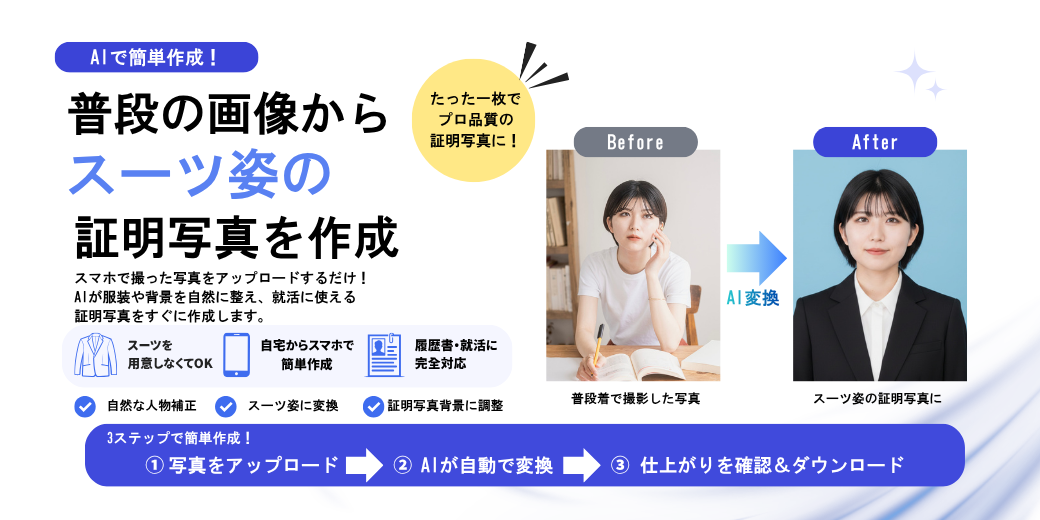
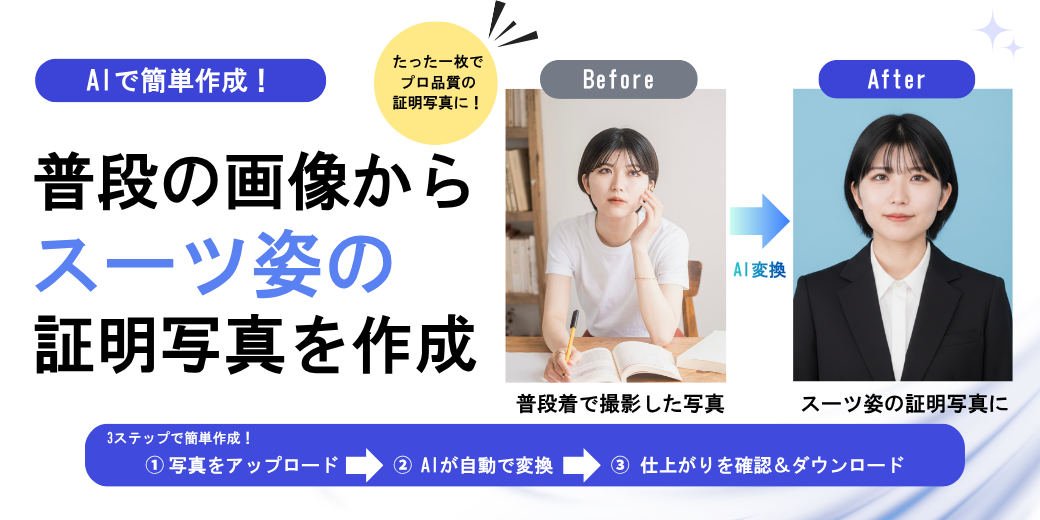
実際にAIを使うと、以下のように普段着で撮った写真から、スーツ姿の証明写真へ変換できます。
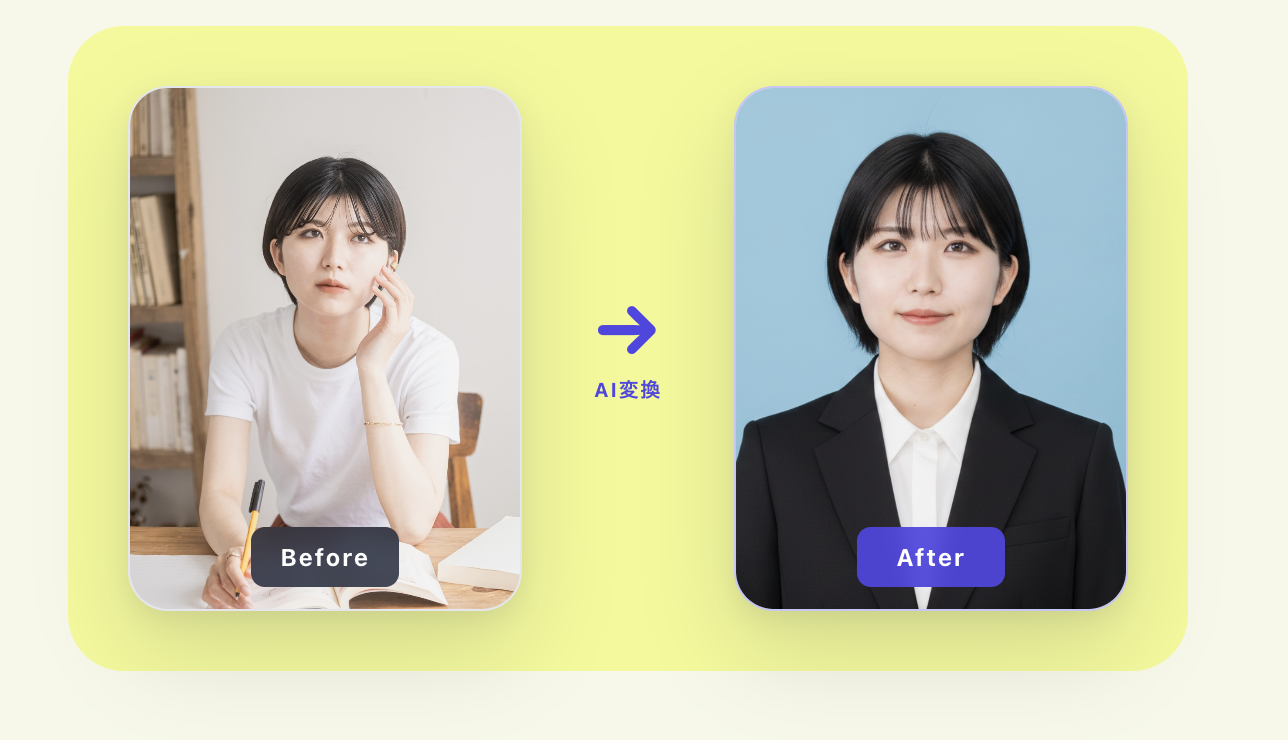
上の例では、普段着の人物写真からスーツ姿へ変更し、背景も証明写真向けに整えています。
「スーツを着た写真を持っていない=証明写真を最初から撮り直さなければならない」とは限りません。
普段着で撮影した写真があれば、AIを活用して履歴書やESに使いやすい証明写真へ整える方法があります。
背景変更も同時にできる
自宅で撮った写真の場合、家具や壁紙などが背景に写り込んでいることがあります。
AI証明写真ツールでは、人物を認識して背景を切り抜き、証明写真に適したシンプルな背景へ変更できる場合があります。
そのため、私服からスーツへ変更するだけでなく、証明写真らしい見た目まで一度に整えやすくなります。
ただし、髪の毛と背景の境界などは加工跡が出やすい部分です。完成後は小さな画面だけで判断せず、画像を拡大して確認しましょう。
無料AIツールで証明写真にスーツを合成する方法
DigmediaのAI証明写真作成ツールを使えば、普段着で撮った写真からスーツ姿の証明写真を作成できます。
難しい画像編集を自分で行う必要がなく、スマートフォンからでも利用しやすいのが特徴です。
特に、履歴書やESの提出期限が迫っていて、写真館へ行く時間を取りにくい場合に便利です。
ここからは、AIを使って証明写真を作成するときの基本的な流れを紹介します。
STEP1:正面から撮った写真を用意する
まずはAIで加工する元写真を用意します。
証明写真用に撮影したものでなくても構いませんが、顔と肩が正面を向いている写真を選ぶことがポイントです。
斜めを向いていたり、顔の一部が髪や手で隠れていたりすると、AIが人物を正確に認識しにくくなる場合があります。
できれば明るい場所で撮影し、顔全体がはっきり見える写真を使用しましょう。
STEP2:写真をアップロードする
用意した写真をAI証明写真作成ツールへアップロードします。
写真を選ぶ際は、できるだけ画質が高く、顔のピントが合っている画像を選びましょう。
画質が低すぎる写真を使用すると、完成後に顔とスーツの解像感が合わず、不自然に見える場合があります。
以前撮った写真を使用する場合は、現在の自分と髪型や顔の印象が大きく変わっていないかも確認してください。
STEP3:AIでスーツ姿の証明写真を作成する
写真をアップロードしたら、AIを使って証明写真を作成します。
元の人物の顔を活かしながら、スーツ姿や証明写真向けの背景へ変更します。
ここで重要なのは、顔だけを見て完成と判断しないことです。
首・シャツ・襟・肩・髪・背景まで確認し、不自然につながっている部分がないかチェックしてください。
STEP4:完成画像を確認して保存する
生成された写真が自然であれば、履歴書やESで使えるように保存します。
Web履歴書へアップロードする場合は、応募先から指定されている画像サイズ、ファイル形式、容量なども確認してください。
スーツが自然に合成されていても、応募先の画像規格を満たしていなければアップロードできない場合があります。
証明写真のスーツ合成はバレる?
スーツ合成を検討している方が特に気になるのが、「履歴書を見た採用担当者にバレるのではないか」という点でしょう。
AIを使ったかどうかが分かるかは、使用したサービスだけではなく、完成した画像の状態によっても変わります。
自然に仕上がっていれば、一目見ただけで服装を合成したと判断できるとは限りません。
一方で、首や襟、肩などに不自然な部分が残っていると、加工されたような印象が目立ちやすくなります。
そのため、「バレないようにする」のではなく、「本人らしく自然な証明写真になっているか」を基準にすることが大切です。
首と襟の境界が不自然だと合成感が出やすい
スーツ合成で特に確認したいのが、首とシャツの襟がつながる部分です。
元写真の首の位置と生成されたシャツの位置が合っていないと、襟が首へ食い込んだように見えることがあります。
反対に、首と襟の間に不自然な隙間がある場合も合成感が出やすくなります。
完成した画像は、顔だけでなく顎から首、シャツ、ジャケットまで拡大して確認しましょう。
顔と肩の向きが違うと不自然になりやすい
顔は斜めを向いているのに、スーツだけ真正面を向いている写真も不自然に見えます。
証明写真では肩まで大きく写るため、わずかな角度の違いでも目立つことがあります。
自然に合成するためには、元写真の段階から顔と両肩をカメラへ向けておくことが重要です。
顔とスーツで光の方向が違う
顔の右側が明るいのに、ジャケットの左側だけ明るくなっているなど、光の方向が一致していない場合も注意が必要です。
顔と服で影の位置が大きく違うと、別々の画像を組み合わせたように見えることがあります。
元写真を撮影するときは、顔の片側だけに強い影が入らない場所を選びましょう。
顔だけ過度に加工すると本人との違いが大きくなる
スーツ合成と同時に美肌や顔の加工を行う場合は、加工しすぎないようにしましょう。
特に目の大きさや輪郭などを大きく変更すると、面接で本人と会った際に写真との印象差が大きくなります。
一時的な肌荒れや写真全体の明るさなどを自然に整える程度に留め、本人らしさを残すことが大切です。
スーツを合成した証明写真は履歴書・就活で使える?
AIで作ったスーツ姿の証明写真を履歴書へ使用したい場合、まず確認したいのが応募先からの指定です。
企業や応募サービスから写真について条件が指定されている場合は、その指示を優先してください。
特別な指定がない場合でも、履歴書写真では本人であることが分かり、実際の本人と大きな違いがない状態にすることが重要です。
そのため、服装だけを自然なスーツへ変更する場合でも、顔そのものを別人のように加工することは避けましょう。
スーツ合成は「自分を別人にする加工」ではなく、「服装や背景を証明写真向けに整える加工」と考えると分かりやすいでしょう。
履歴書では本人らしさを残すことが重要
証明写真は、SNSで使用するプロフィール写真とは目的が異なります。
「できるだけ盛る」ことより、応募者本人であることが自然に伝わる写真にすることが重要です。
スーツ合成をする場合も、元の顔立ちや髪型を大きく変更しないようにしましょう。
完成した写真と元写真を並べ、服装と背景以外で大きく変わっている部分がないか確認する方法もおすすめです。
企業から写真について指定がある場合は指示を優先する
応募先によっては、証明写真の撮影時期やファイル形式、背景などについて条件が設定されている場合があります。
その場合はAIツールの仕様ではなく、企業側の指定を優先してください。
特にWebエントリーでは、画像の縦横比やファイル容量などが指定されることがあります。
自然なスーツ合成に適した元写真の撮り方
AIによるスーツ合成では、ツールの性能だけでなく、元写真の状態も完成後の自然さに影響します。
顔が隠れていたり、大きく斜めを向いていたりする写真では、スーツや背景を自然に加工しにくくなる場合があります。
反対に、正面から明るく撮影した写真であれば、AIが顔・首・肩などを認識しやすくなります。
これから元写真を撮影するのであれば、最初からAIが認識しやすい状態に整えておきましょう。
顔と肩を真正面に向ける
最も重要なのは、顔だけでなく肩も正面を向くことです。
顔だけカメラへ向けて体が斜めになっていると、生成されたスーツとの角度が合わないことがあります。
背筋を伸ばし、左右の肩の高さをできるだけそろえて撮影しましょう。
肩から胸元まで写す
顔だけをアップで撮影するのではなく、肩から胸元まである程度写しておくのがおすすめです。
首の長さや肩幅などの情報も増えるため、AIが上半身を認識しやすくなります。
反対に、顔だけを大きく切り抜いた写真では、スーツとのバランスを整えにくくなる場合があります。
首元が見える服装で撮る
大きな襟やフードが首を隠している写真は、スーツ合成に向かない場合があります。
できるだけ首や肩の形が分かりやすい服装で撮影しましょう。
Tシャツなどシンプルな服装であれば、AIが人物と服の境界を認識しやすくなります。
髪で首・肩を隠しすぎない
髪が首や肩を大きく覆っている場合、髪とジャケットの境界に違和感が生じることがあります。
特にロングヘアの場合は、可能であれば髪を肩より後ろへ流して撮影しましょう。
完成後には髪が途中で切れていないか、ジャケットの上へ不自然に重なっていないかも確認してください。
顔全体に均等に光を当てる
顔の片側だけに強い影がある写真は、生成されたスーツと光の状態を合わせにくくなります。
窓から入る柔らかい自然光などを利用し、顔全体が明るく見える状態で撮影してください。
スマホを固定して撮影する
手持ちの自撮りでは、スマートフォンが顔に近くなりすぎたり、カメラが斜めになったりしやすくなります。
スマホスタンドなどでカメラを目線の高さに固定し、少し離れた位置から撮影すると証明写真に適した構図になりやすくなります。
証明写真に合成するスーツの選び方
AIで服装を変更するときは、単に「スーツなら何でもいい」と考えるのではなく、履歴書や就活で使いやすいデザインを選びましょう。
証明写真では上半身しか写らないため、ジャケット、シャツ、ネクタイ、髪との境界などが特に目立ちます。
デザイン性の高いスーツよりも、シンプルなもののほうが証明写真としてまとめやすいでしょう。
迷った場合は、「実際に面接へ行くときにも違和感なく着用できるか」を一つの基準にしてください。
男性は黒・ネイビーなどのシンプルなスーツ
男性の場合は、黒やネイビー、ダークグレーなど落ち着いた色のスーツが合わせやすいでしょう。
シャツは白系を基本とし、ネクタイも派手すぎないデザインを選ぶと全体をまとめやすくなります。
AIで合成した後は、ネクタイの結び目が中央にあるか、シャツの襟と自然につながっているかも確認してください。
女性も落ち着いた色のジャケットを選ぶ
女性の場合も、黒やネイビーなどシンプルなジャケットを選ぶと証明写真としてまとめやすくなります。
インナーは白系など、顔周りがすっきり見えるものが使いやすいでしょう。
特に確認したいのが髪とジャケットの境界です。
髪が途中で切れていたり、ジャケットの襟と不自然に重なったりしていないか確認してください。
証明写真のスーツ合成は無料でできる?
AI証明写真サービスには、無料で利用できる機能を提供しているものもあります。
そのため、「まず自分の写真で自然に合成できるか試したい」という場合は、無料で試せるサービスから利用する方法があります。
ただし、サービスによって無料で利用できる範囲は異なります。
「無料で生成できる」と「完成した画像を無料で保存できる」は同じとは限りません。
生成無料でもダウンロードが有料の場合がある
サービスによっては、画像生成やプレビューまでは無料でも、高画質画像を保存するときに料金が発生する場合があります。
履歴書へ実際に使用する場合は、最終データを取得するところまでの料金を確認してください。
ロゴ・透かしの有無を確認する
無料版では、完成した画像にサービス名やロゴが入ることがあります。
履歴書・ESへ提出する証明写真では、透かしやロゴの入っていない画像を使用しましょう。
高画質で保存できるか確認する
スマートフォンではきれいに見えても、パソコンで拡大したり印刷したりすると画質の粗さが目立つ場合があります。
無料かどうかだけで判断せず、完成画像の解像感も確認してください。
証明写真のスーツ合成ができるサイト・アプリの選び方
「証明写真 スーツ合成 サイト」「証明写真 スーツ合成 アプリ」と検索し、どのサービスを使うべきか迷っている方もいるでしょう。
現在はAIを利用したさまざまな画像加工サービスがありますが、すべてが履歴書や就活用の証明写真に適しているとは限りません。
サービスを選ぶ際は、機能数だけでなく、履歴書・就活用の証明写真を作る目的に合っているかを確認することが重要です。
アプリ不要でPC・スマホから使えるか
証明写真を一度だけ作りたい場合、アプリをインストールしたくない方もいるでしょう。
その場合は、ブラウザ上で写真をアップロードできるサイト型のAIツールが便利です。
PCとスマートフォンの両方から利用できるかも確認しておくとよいでしょう。
男性・女性のスーツを選択できるか
サービスによって、用意されているスーツの種類は異なります。
男性・女性それぞれの就活向けスーツが用意されているか、自分の雰囲気に合ったものを選べるか確認しましょう。
背景変更までできるか
私服写真から証明写真を作る場合は、スーツ合成だけでなく背景変更にも対応していると便利です。
服装だけ変更しても、元の部屋や家具が残っていれば証明写真として使いにくくなります。
本人の顔を過度に変更しないか
AIツールによっては、美肌や顔の補正機能が同時に適用される場合があります。
完成後は元写真と比較し、目や輪郭などが大きく変わっていないか確認してください。
個人情報・写真データの扱いを確認する
AI証明写真サービスでは、自分の顔写真をサービスへアップロードします。
利用前に運営元やプライバシーポリシーを確認し、アップロードした写真がどのように取り扱われるかを確認しましょう。
スーツ素材を使って自分で証明写真を合成できる?
AI以外にも、スーツの画像素材を用意し、画像編集ソフトなどを使って自分で合成する方法があります。
スーツ素材を使った方法は自由度が高い一方で、首、肩、襟、光、色味などを手動で合わせる必要があります。
少し位置がずれるだけでも合成感が出やすいため、画像編集に慣れていない方にとっては難易度が高くなることがあります。
素材を使う場合は首と肩の角度を合わせる
スーツ素材を使う場合、人物写真と素材の向きが一致していることが重要です。
人物が正面を向いているなら、スーツ素材も正面向きのものを使用しましょう。
Canvaなどで自分で合成する場合も境界に注意する
画像編集ツールを使えば、人物写真の背景を削除し、別のスーツ素材と組み合わせることもできます。
ただし、素材を重ねるだけでは首と襟の境界が不自然になりやすいため、細かな調整が必要です。
特に影や肌色、スーツの明るさまで合わせないと、貼り付けたような印象になることがあります。
AIスーツ合成・写真館・証明写真機はどれを選ぶ?
証明写真を用意する方法は、AIだけではありません。
写真館や証明写真機で新しく撮影する方法もあるため、自分の状況に合わせて選びましょう。
| 方法 | 向いている人 | 特徴 |
|---|---|---|
| AIスーツ合成 | 急いでデータを用意したい人 | 手元の写真を使って自宅から作成しやすい |
| 証明写真機 | その場で新しく撮影したい人 | 撮影から印刷まで進めやすい |
| 写真館 | 姿勢や表情まで相談しながら撮りたい人 | スタッフに撮影を任せられる |
どの方法が常に優れているということではありません。
「いつまでに必要か」「データか紙か」「元写真の状態」「どこまで仕上がりを調整したいか」を基準に選びましょう。
スーツ合成がおすすめな人・撮り直したほうがいい人
AIスーツ合成は便利ですが、すべての写真を自然な証明写真へ変換できるとは限りません。
元写真の状態によっては、AIで何度も加工するより新しく撮影したほうが自然に仕上がる場合があります。
スーツ合成がおすすめな人
- 急いで履歴書やESを提出したい
- スーツ姿の写真を持っていない
- Web提出用の証明写真データが必要
- 正面から撮った画質の良い写真がある
- 写真館へ行く時間を取りにくい
特に、正面を向いた明るい写真をすでに持っている場合は、AIスーツ合成を利用しやすいでしょう。
撮り直したほうがいい人
- 元写真が大きく斜めを向いている
- 顔や首が髪・手などで隠れている
- 顔に強い影がある
- 写真の画質が極端に低い
- 何度生成しても首・肩に違和感が残る
- 現在の本人と元写真の印象が大きく違う
このような場合は、AIで修正を繰り返すより、新しい元写真を撮影したほうが早い場合があります。
スーツ合成した証明写真の最終チェック7項目
AIで証明写真が完成したら、そのまま履歴書へ貼り付けるのではなく、一度画像を拡大して確認しましょう。
顔だけを見るのではなく、AIが生成・加工した可能性のある部分まで確認することがポイントです。
1. 顔が本人と大きく変わっていないか
2. 首とシャツの境界が自然か
3. 左右の襟の形がおかしくないか
4. 顔と肩が同じ方向を向いているか
5. 髪とジャケットが自然につながっているか
6. 背景に不自然な切り抜き跡がないか
7. 応募先の画像サイズ・容量・形式を満たしているか
特にスマートフォンだけで確認すると、小さな加工跡を見落とすことがあります。
可能であれば画像を拡大し、首・肩・髪の周辺を確認してください。
証明写真のスーツ合成に関するよくある質問
Q1. 証明写真でスーツを合成したらバレますか?
自然に仕上がっている場合、写真を見ただけでAIによるスーツ合成だと判断できるとは限りません。
ただし、首と襟の境界、肩の角度、光などに不自然な部分があると加工感が目立ちやすくなります。
Q2. 履歴書の写真はスーツじゃなくてもいいですか?
応募先から服装について指定がある場合は、その条件を優先してください。
就活用の履歴書では、応募する場に適した清潔感のある服装を意識するとよいでしょう。
Q3. スーツを合成した履歴書写真を使ってもいいですか?
応募先から加工写真を禁止するなどの指定がある場合は、その指示に従ってください。
使用する場合は、本人の顔を大きく変更せず、面接時の本人と違和感が生じにくい自然な写真にしましょう。
Q4. 証明写真のスーツ合成は無料でできますか?
無料で試せるAIサービスもあります。
ただし、生成は無料でも高画質保存などが有料になる場合があるため、最終的な保存条件まで確認してください。
Q5. 男性と女性でスーツ合成のポイントは違いますか?
基本的な考え方は同じですが、男性ではネクタイやシャツの襟、女性では髪とジャケットの境界などを特に確認するとよいでしょう。
Q6. スマホアプリでもスーツを合成できますか?
スーツ変更に対応したスマホアプリもあります。
一方、アプリをインストールせずブラウザから利用できるAIツールもあるため、利用頻度や目的に合わせて選びましょう。
Q7. PCからスーツ合成できますか?
ブラウザ型のサービスであれば、PCから利用できる場合があります。
完成画像を大きな画面で確認できるため、首や肩などの細かな違和感を確認しやすい点もメリットです。
Q8. 自撮り写真でもスーツ合成できますか?
自撮り写真を利用できる場合もありますが、手持ちの自撮りでは顔の角度やカメラとの距離が証明写真に適さないことがあります。
可能であればスマホを固定し、目線の高さから正面向きで撮影しましょう。
Q9. 背景も同時に変更できますか?
対応しているAI証明写真ツールであれば、服装と背景をまとめて変更できる場合があります。
完成後は髪の周囲に元背景が残っていないか、背景と人物の境界が不自然になっていないか確認してください。
Q10. 合成した写真が不自然な場合はどうすればいいですか?
まず元写真を変更してみましょう。
正面を向き、首と肩が見え、顔に強い影がない写真を使うことで改善する場合があります。
それでも不自然な場合は、無理に合成を続けず、新しく証明写真を撮影する方法も検討してください。
まとめ|証明写真・履歴書写真のスーツ合成は自然さを確認して使おう
AIを活用すれば、普段着や私服で撮影した写真から、スーツ姿の証明写真を作成できます。
スーツを用意して撮影し直す時間がない場合や、急いで履歴書・ES用の画像データが必要な場合には便利な選択肢です。
今回紹介したように、普段着の人物写真からスーツへの変更だけでなく、背景まで証明写真向けに整える方法もあります。
ただし、スーツ合成で最も重要なのは「バレないこと」ではなく、「証明写真として自然で本人らしく見えること」です。
完成後は、首と襟、肩、髪、光、背景などを確認し、加工した部分に違和感がないかチェックしましょう。
また、顔や輪郭を大幅に変更すると、実際に面接で会ったときの印象との差が大きくなります。
本人の顔はできるだけそのまま残し、服装や背景を証明写真向けに整える使い方を意識しましょう。
元写真が正面を向いていなかったり、合成後にどうしても違和感が残ったりする場合は、撮り直すことも選択肢です。
AIを上手に活用して、履歴書やESに使いやすい自然な証明写真を用意しましょう。