HRteamに新卒入社。 キャリアアドバイザーの経験を経てマーケティング事業へ異動。 アドバイザー時代にサービス立ち上げや人材開発、人事の業務に携わり、現在では「Digmedia」のメディア運営責任者を担っている。
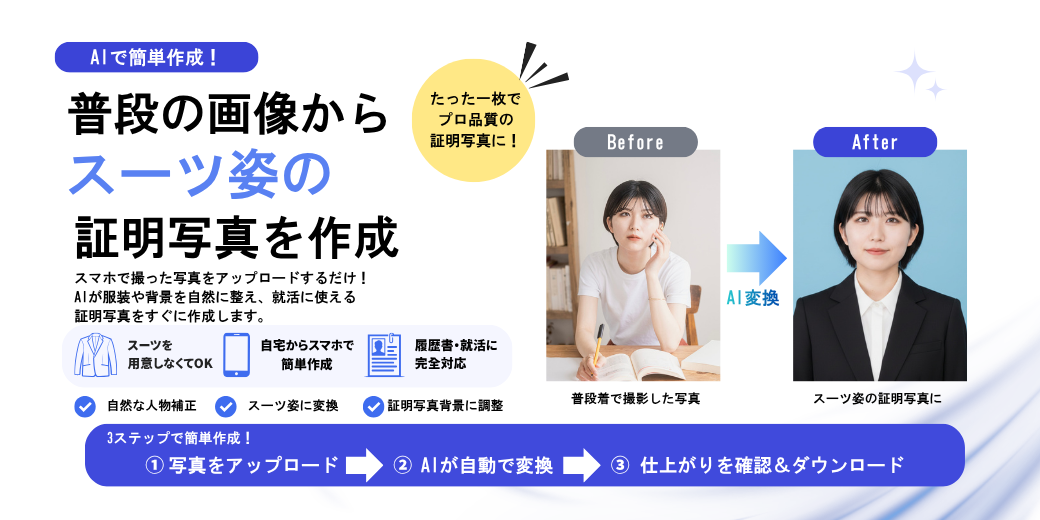
スマホだけでOK!手元の写真から証明写真の候補を作れる
証明写真のために白い壁を探したり、三脚を用意したり、スーツに着替えて何度も撮り直したりする前に、スマホにある写真から仕上がりを確認できます。
- スマホだけで証明写真を準備したい
- 写真館や証明写真機へ行く時間を減らしたい
- スーツ姿の写真が手元にない
- まず自分の写真で仕上がりを見てみたい
まず候補を作り、仕上がりを見てから使うか決められます。
スマホだけでOK!手元の写真から証明写真の候補を作れる
証明写真のために白い壁を探したり、三脚を用意したり、スーツに着替えて何度も撮り直したりする前に、スマホにある写真から仕上がりを確認できます。
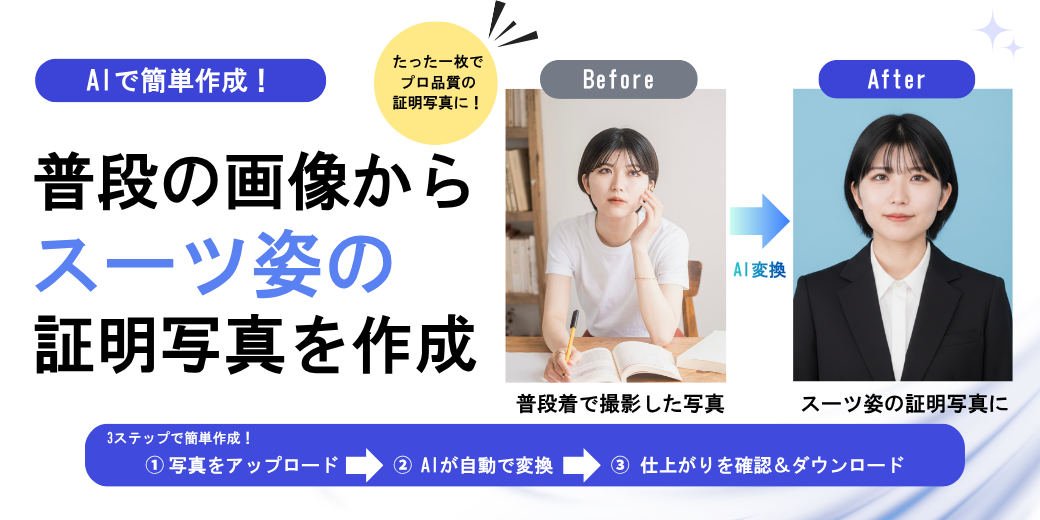
- スマホだけで証明写真を準備したい
- 写真館や証明写真機へ行く時間を減らしたい
- スーツ姿の写真が手元にない
- まず自分の写真で仕上がりを見てみたい
まず候補を作り、仕上がりを見てから使うか決められます。
証明写真は、スマホを使って自宅でも作成できます。
写真館や証明写真機に行かなくても、スマホで撮影した写真をサイズ調整し、背景や明るさを整えれば、履歴書や各種申請に使いやすい証明写真を用意できます。
一方で、スマホで作る証明写真は、背景に生活感が出たり、服装がカジュアルに見えたり、顔の位置がずれたりしやすい点に注意が必要です。
特に履歴書や就活で使う場合は、ただスマホで撮るだけでなく、清潔感・本人確認のしやすさ・証明写真らしい仕上がりを意識することが大切です。
この記事では、証明写真をスマホで作る方法、撮影時のコツ、アプリや作成ツールの活用方法、コンビニ印刷、提出前の注意点まで詳しく解説します。
スマホで証明写真を用意する方法は、証明写真用に一から自撮りする方法だけではありません。
すでにスマホにある自分の写真をWeb上の作成ツールへアップロードし、証明写真の候補として整える方法もあります。
「白背景を用意する」「スマホを三脚で固定する」「スーツに着替える」といった準備が大変な場合は、手元の写真から作れるか先に試してみると効率的です。
目次[目次を全て表示する]
1. 証明写真はスマホで作れる?まず結論
証明写真は、スマホで撮影した写真を使って作ることができます。
スマホのカメラ性能が高くなり、証明写真アプリや作成ツール、コンビニ印刷サービスも使いやすくなっているため、自宅で証明写真を準備する人も増えています。
ただし、証明写真として使うには、顔が正面を向いていること、背景がシンプルであること、提出先のサイズや形式に合っていることが重要です。
スマホで証明写真を作る場合は、手軽さだけでなく、提出しても違和感のない品質を目指しましょう。
スマホ写真でも条件を満たせば使える
スマホで撮った写真でも、履歴書や申請書類の指定条件を満たしていれば、証明写真として使える場合があります。
顔がはっきり写っていて、背景が無地に近く、サイズやデータ形式が合っていれば、スマホ写真でも証明写真らしく整えられます。
ただし、提出先によっては、背景色や撮影時期、加工の可否などに細かな指定がある場合もあります。
作成前には、写真サイズ・背景・ファイル形式・容量を必ず確認しましょう。
履歴書や就活では仕上がりに注意する
履歴書や就活で使う証明写真は、採用担当者に第一印象を伝える重要な要素です。
スマホで作った写真でも、清潔感があり、本人らしく自然に見えれば使用しやすい写真になります。
一方で、背景に部屋の様子が写っていたり、私服感が強かったり、顔が暗かったりすると、応募書類としての印象が下がる可能性があります。
就活で使う場合は、自撮り感をなくし、証明写真らしいきちんとした印象に整えることが大切です。
スーツ写真がなくても作成ツールで整えられる
スマホで証明写真を作るときに悩みやすいのが、スーツを着ていない写真を使いたい場合です。
撮影し直す時間がない、スーツが手元にない、背景を整えられないという人もいるでしょう。
そのような場合は、自分が写っている写真をアップロードするだけで、スーツ姿の証明写真風に整えられる作成ツールを使う方法もあります。
スマホで手軽に準備したい人は、写真をアップロードして証明写真化できるツールを活用すると便利です。
2. スマホで証明写真を作る基本の流れ
スマホで証明写真を作る方法は、大きく分けて「スマホで証明写真用に撮影する方法」と「手元の写真を作成ツールへアップロードする方法」があります。
| 方法 | 必要な準備 | 向いている人 |
|---|---|---|
| スマホで一から撮影 | 背景、照明、スマホ固定、服装、姿勢、表情 | 撮影環境を自分で整えたい人 |
| 手元の写真から作成 | 正面に近く、顔がはっきり写った写真 | 撮り直す手間を減らしたい人 |
一から撮影する場合は、「撮影」「加工・サイズ調整」「保存」「印刷または提出」の4ステップで進めます。
最初の撮影で正面・明るさ・画質を整えておくと、その後の加工やサイズ調整がスムーズになります。
逆に、元写真が暗かったり、顔が斜めを向いていたりすると、後から加工しても不自然になりやすいです。
まずは、証明写真として使いやすい元写真を撮ることを意識しましょう。
スマホで正面の写真を撮影する
最初に、スマホで顔が正面を向いた写真を撮影します。
証明写真では、横顔や斜め向きではなく、カメラに対してまっすぐ向いた写真が基本です。
スマホを手で持つと角度がずれやすいため、できればスマホスタンドや三脚を使って固定しましょう。
撮影時は、顔の向き・目線・肩の高さがまっすぐになっているか確認してください。
アプリや作成ツールでサイズを調整する
撮影した写真は、証明写真アプリや作成ツールを使ってサイズを調整します。
履歴書用なら縦4cm×横3cmがよく使われますが、資格試験や各種申請では別のサイズが指定されることもあります。
顔の位置や頭上の余白、胸元から上の入り方を確認しながら、証明写真らしい構図に整えましょう。
サイズ調整では、提出先の指定サイズに合わせることが最も重要です。
データ保存またはコンビニ印刷をする
サイズ調整ができたら、画像データとして保存するか、コンビニや自宅プリンターで印刷します。
Web提出の場合はJPEGやPNGなどの形式で保存し、容量や画像サイズが指定条件に合っているか確認しましょう。
紙の履歴書に貼る場合は、写真用紙で印刷すると仕上がりがきれいになりやすいです。
スマホで作る場合は、データ提出用と印刷用の両方を準備しておくと安心です。
3. スマホで証明写真を撮る前に用意するもの
スマホで証明写真をきれいに作るには、撮影前の準備が大切です。
スマホだけでも撮影はできますが、スマホスタンドや白い背景、レフ板代わりの白い紙があると、より証明写真らしい仕上がりに近づきます。
特別な機材をそろえる必要はありませんが、撮影環境を整えるだけで写真の印象は大きく変わります。
ここでは、スマホで証明写真を作るときに用意したいものを紹介します。
スマホと証明写真作成アプリ
まず必要なのは、スマホと証明写真を作成できるアプリやツールです。
スマホで撮影した写真を、履歴書用や申請用のサイズに切り出せるものを選ぶと便利です。
背景変更や明るさ補正、コンビニ印刷用データの作成に対応しているサービスもあります。
使う前には、対応サイズ・保存形式・印刷方法を確認しておきましょう。
白い壁や無地の背景
証明写真では、背景がシンプルであることが重要です。
自宅で撮る場合は、白い壁、無地のカーテン、白い模造紙などを背景にすると証明写真らしく見えます。
家具やポスター、生活用品が写り込むと、自撮り感が強くなってしまいます。
背景は、白・薄いグレー・薄い青などの無地を意識しましょう。
スマホスタンドや三脚
スマホを手で持って撮ると、顔の角度や肩の位置がずれやすくなります。
証明写真では正面からまっすぐ撮ることが大切なので、スマホスタンドや三脚を使うのがおすすめです。
タイマーやスマホ用リモコンを使えば、手ブレを防ぎながら自然な姿勢で撮影できます。
スマホで証明写真を作るなら、手持ち撮影ではなく固定撮影を基本にしましょう。
ここまでのように、一からスマホ撮影する場合は、白い背景・スマホスタンド・照明などを整えると仕上がりが安定します。
一方で、証明写真を1枚作るためだけに撮影環境を準備するのが大変と感じる場合は、次に紹介するアップロード型の作成ツールを使う方法もあります。
4. スマホ撮影の準備が大変なら、写真をアップロードするだけで作る方法もある
スマホで証明写真を作りたいけれど、背景を整えるのが難しい、スーツを着て撮影できない、写真館に行く時間がないという人もいるでしょう。
そのような場合は、自分が写っている写真をアップロードするだけで、証明写真風に整えられる作成ツールを使う方法があります。
スマホに入っている写真を使えるため、撮り直しの手間を減らしながら、履歴書や就活で使いやすい見た目に近づけやすいのがメリットです。
ここでは、証明写真作成ツールを使うメリットを紹介します。
自分が写っている写真をアップロードするだけで、スーツ姿の証明写真風に仕上げられる作成ツールを用意しています。
背景や服装を整えて撮り直す時間がない人でも、履歴書や就活で使いやすい写真を準備しやすくなります。
また、専用アプリをインストールせず、スマホのブラウザから進められるため、「証明写真のためだけにアプリを増やしたくない」という人にも使いやすい方法です。
まず1枚候補を作り、実物と顔立ちが変わりすぎていないか、スーツの首元や背景が自然かを確認してから使うか決めましょう。
スマホにある写真から、証明写真の候補を作成
スーツ姿の証明写真をすぐに用意したい
私服で撮った写真しか手元にない
写真館に行く時間や費用を抑えたい
スマホにある写真から、証明写真の候補を作成
スーツ姿の証明写真をすぐに用意したい
私服で撮った写真しか手元にない
写真館に行く時間や費用を抑えたい
スーツを着て撮り直す手間を減らせる
履歴書や就活で使う証明写真では、スーツ姿が基本です。
しかし、手元にスーツがない、着替える時間がない、過去に撮った写真を使いたいという場合もあります。
証明写真作成ツールを使えば、自分が写っている写真をもとに、スーツ姿の証明写真風に整えやすくなります。
スーツ写真がない人でも、応募書類に使いやすい印象へ近づけられるのが便利なポイントです。
背景を証明写真らしく整えやすい
スマホで撮った写真は、背景に部屋の様子や生活感が写っていることがあります。
証明写真作成ツールを使えば、背景を証明写真らしいシンプルな印象に整えやすくなります。
白やグレーなどの無地背景に近づけることで、人物がはっきり見え、清潔感も出やすくなります。
背景に不安がある人は、スマホ写真をそのまま使わず、証明写真風に整えてから使うのがおすすめです。
写真館に行く時間がない人にも使いやすい
写真館で撮影する時間がない人や、証明写真機を探すのが面倒な人にも、アップロード型の作成ツールは便利です。
スマホにある写真を使って作成できるため、自宅や外出先でも準備しやすくなります。
急に履歴書やエントリーシート用の写真が必要になったときにも、短時間で対応しやすいのがメリットです。
忙しい人ほど、スマホだけで証明写真を作れる方法を知っておくと安心です。
5. スマホで証明写真をきれいに撮るコツ
証明写真作成ツールを使う場合でも、元になる写真の質が高いほど自然に仕上がりやすくなります。
顔が暗い写真や、斜めを向いた写真、画質が粗い写真では、証明写真風に整えても不自然さが残りやすくなります。
スマホで証明写真を作るなら、撮影段階でできるだけ使いやすい写真を撮っておくことが大切です。
ここでは、スマホ撮影で証明写真らしく見せるコツを解説します。
スマホは顔の正面に固定する
証明写真では、カメラに対して顔が正面を向いていることが基本です。
スマホを手で持つと、角度が斜めになったり、肩が傾いたりしやすくなります。
スマホスタンドや三脚を使い、カメラが顔の正面に来るように固定しましょう。
スマホで作る証明写真では、手軽さよりも正面感を優先することが大切です。
顔に影が出ない明るい場所で撮る
顔が暗く写っている写真は、証明写真としての印象が弱くなります。
窓際の自然光や白っぽい照明を使い、顔全体が明るく見える場所で撮影しましょう。
天井照明だけだと目元や鼻の下に影が出ることがあるため、必要に応じて白い紙をレフ板代わりに使うのもおすすめです。
撮影前には、目元・口元・輪郭がはっきり見えるかをスマホ画面で確認してください。
画質が高くブレていない写真を選ぶ
証明写真に使う写真は、画質が高く、顔にピントが合っているものを選びましょう。
ブレている写真や画質が粗い写真は、サイズ調整や加工をしても顔がぼやけて見えることがあります。
スマホで撮る場合は、できるだけ明るい場所で撮影し、必要であれば外カメラを使うと鮮明に撮れます。
証明写真として使うなら、本人確認しやすい鮮明な写真を選ぶことが大切です。
6. スマホ証明写真にふさわしい服装・髪型・表情
スマホで証明写真を作る場合でも、服装や髪型、表情は写真館で撮るときと同じように整える必要があります。
特に履歴書や就活で使う場合は、清潔感や誠実さが伝わる見た目が重要です。
作成ツールでスーツ姿に整える場合でも、元写真の顔まわりや表情が自然であるほど、仕上がりも使いやすくなります。
ここでは、スマホ証明写真で好印象に見せる身だしなみを紹介します。
履歴書・就活用ならスーツ姿が基本
履歴書や就活用の証明写真では、黒、紺、濃いグレーなどの落ち着いた色のスーツが基本です。
白シャツや白ブラウスを合わせると、顔まわりが明るく見え、清潔感も伝わりやすくなります。
スーツを着て撮影できる場合は、襟元や肩まわりを整えてから撮影しましょう。
スーツ写真を用意できない場合は、スーツ姿に整えられる証明写真作成ツールを活用する方法もあります。
髪型は顔まわりをすっきり見せる
証明写真では、顔がはっきり見える髪型が好印象につながります。
前髪が目にかかっていると、暗い印象や自信がなさそうな印象になることがあります。
男性は耳まわりや襟足をすっきり整え、女性は必要に応じて髪をまとめると表情が明るく見えます。
スマホで撮る場合も、顔まわりの清潔感と見やすさを最優先に整えましょう。
表情は自然な微笑みを意識する
証明写真では、無表情すぎると硬く見え、笑いすぎるとカジュアルに見えることがあります。
口を閉じたまま口角を軽く上げると、落ち着きと親しみやすさのある表情になります。
スマホ撮影では何度も撮り直せるため、自分にとって自然に見える表情を選びやすいです。
撮影前には、明るく自然な微笑みを鏡で練習しておくと安心です。
7. スマホで作った証明写真を履歴書・就活で使う注意点
スマホで作った証明写真を履歴書や就活で使う場合は、通常の申請用写真以上に慎重な確認が必要です。
写真の印象は、応募書類全体の完成度や信頼感に影響することがあります。
特に、加工しすぎた写真、現在の自分と印象が違う写真、画質が粗い写真は避けるべきです。
ここでは、スマホ証明写真を応募書類で使う際の注意点を解説します。
本人確認しやすい自然な写真にする
証明写真は、本人確認の役割もあります。
顔の輪郭や目の大きさを大きく変える加工をすると、実際に会ったときの印象と写真が違って見える可能性があります。
履歴書や就活で使う場合は、本人らしさを保ちながら、清潔感を整える程度にしましょう。
大切なのは、盛れた写真ではなく、信頼感が伝わる写真です。
提出先のサイズや形式を確認する
履歴書用の証明写真は、一般的に縦4cm×横3cmが使われることが多いです。
一方で、Webエントリーでは画像サイズ、容量、ファイル形式が指定される場合があります。
スマホで作った写真や作成ツールで作った写真を使う場合は、提出先の条件に合っているか確認しましょう。
提出前には、サイズ・容量・形式・トリミングを必ずチェックしてください。
第一志望企業には仕上がりを慎重に判断する
スマホで作った証明写真でも、自然で清潔感があれば使いやすい写真になります。
ただし、第一志望企業や本命企業に提出する場合は、写真の印象に不安がないか慎重に判断しましょう。
少しでも自撮り感や加工感が強いと感じる場合は、写真館や証明写真機で撮り直す選択肢もあります。
就活写真では、手軽さと完成度のバランスを見て判断することが大切です。
8. スマホで作った証明写真の印刷・データ提出方法
スマホで作成した証明写真は、紙に印刷して使う場合と、データで提出する場合があります。
履歴書に貼る場合は、コンビニのマルチコピー機や自宅プリンターで印刷できます。
Webエントリーやオンライン申請では、画像データとしてアップロードするケースが多いため、保存形式や容量の確認が必要です。
ここでは、スマホ証明写真の印刷とデータ提出のポイントを紹介します。
コンビニで印刷する
スマホで作成した証明写真データは、コンビニのマルチコピー機で印刷できる場合があります。
証明写真アプリや作成ツールで写真サイズを整えたうえで、コンビニ印刷用のデータとして保存すると便利です。
自宅にプリンターがない人でも、近くのコンビニで印刷できるため、急ぎのときにも対応しやすくなります。
印刷前には、用紙サイズ・写真サイズ・色味・画質を確認しましょう。
自宅プリンターで印刷する
自宅プリンターで印刷する場合は、普通紙ではなく写真用紙を使うのがおすすめです。
普通紙に印刷すると、色が沈んだり、画質が粗く見えたりすることがあります。
プリンター設定も、写真印刷に適した高画質設定にしておくと安心です。
自宅印刷では、写真用紙・印刷品質・色味の確認が重要です。
Web提出用データとして保存する
Web提出では、JPEGやPNGなどのファイル形式、画像サイズ、容量が指定されることがあります。
証明写真作成ツールで作成したデータを使う場合も、提出先の条件に合わせて保存しましょう。
画像を無理に圧縮しすぎると、顔がぼやけて見える可能性があります。
提出前には、ファイル形式・容量・顔の位置・画質を確認してください。
まとめ|証明写真はスマホで作れる!撮り直しが大変ならWeb作成も選択肢
証明写真は、スマホを使って自宅でも作成できます。
スマホで撮影し、証明写真アプリや作成ツールで背景や明るさ、サイズを整えれば、履歴書や各種申請に使いやすい写真を準備できます。
ただし、スマホで作る場合は、背景に生活感が出たり、服装がカジュアルに見えたり、顔が暗く写ったりすることがあるため、撮影環境を丁寧に整えることが大切です。
履歴書や就活で使う場合は、スーツ姿、無地背景、自然な表情、本人確認しやすい画質を意識しましょう。
スーツを着て撮影する時間がない人や、背景を整えるのが難しい人は、自分が写っている写真をアップロードするだけで証明写真風に仕上げられる作成ツールを使う方法もあります。
証明写真作成ツールを使えば、スマホにある写真からスーツ姿の証明写真風に整えやすく、写真館や証明写真機に行く時間がない人でも準備しやすくなります。
特に「スマホで作りたいけれど、白背景や三脚を準備して一から撮り直すのは面倒」という人は、専用アプリを入れずにWeb上で手元の写真から候補を作る方法も検討してみましょう。
スマホで証明写真を作るときに大切なのは、手軽に作ることだけでなく、清潔感と信頼感が伝わる写真に仕上げることです。
撮影前の準備、作成ツールでの調整、提出前の確認を丁寧に行い、安心して使える証明写真を用意しましょう。
自分が写っている写真をアップロードするだけで、スーツ姿の証明写真風に仕上げられる作成ツールを用意しています。
写真館に行く時間がない人、自撮り写真を履歴書用に整えたい人は、ぜひ活用してみてください。