HRteamに新卒入社。 キャリアアドバイザーの経験を経てマーケティング事業へ異動。 アドバイザー時代にサービス立ち上げや人材開発、人事の業務に携わり、現在では「Digmedia」のメディア運営責任者を担っている。
まずは1枚作って、就活写真として自然か確認
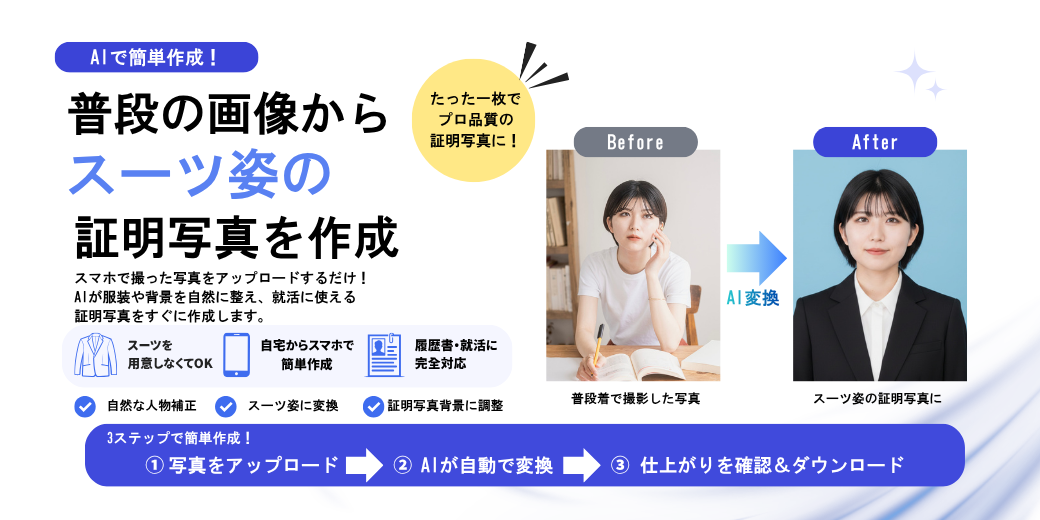
普段着で撮った写真をアップロード
AIでスーツ姿と証明写真背景の候補を作成
完成後に「実物と違わないか」を見てから使うか決められる
まずは1枚作って、就活写真として自然か確認
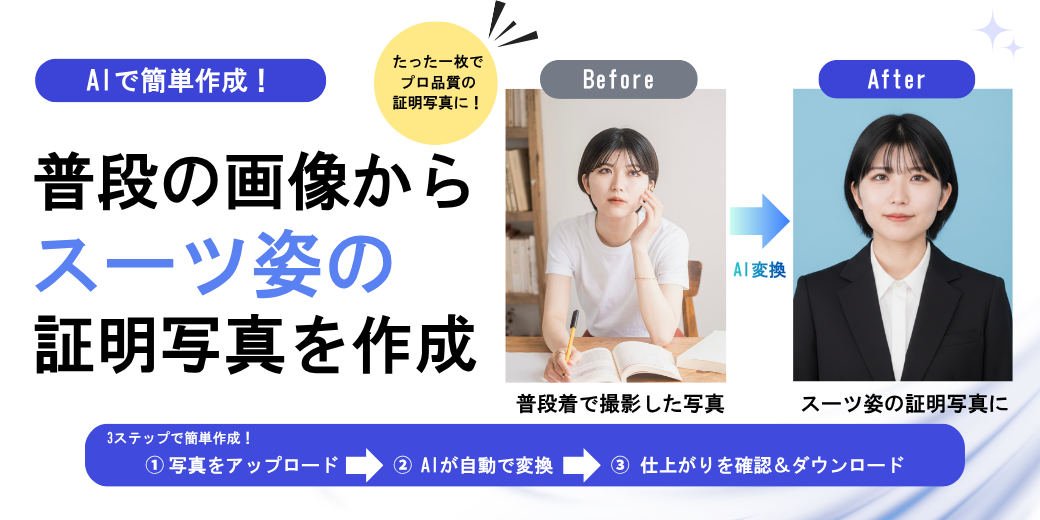
普段着で撮った写真をアップロード
AIでスーツ姿と証明写真背景の候補を作成
完成後に「実物と違わないか」を見てから使うか決められる
就活の証明写真は、「面接で本人と会ったときに違和感のない自然な補正」であれば加工OKです。
- ⭕️ OKな加工:ニキビ・クマを薄くする、アホ毛の修正、明るさ・色味の調整
- ❌ NGな加工:目を大きくする、小顔(輪郭変更)、パーツ変形、過度な美白(盛り加工)
AIで証明写真を作る場合も、判断基準は「AIを使ったか」ではなく、面接で本人と会ったときに違和感がないかです。
まず候補を1枚作り、顔立ち・肌・首元・スーツ・背景を元写真と見比べ、自然なら使う、違和感があれば使わないという順番で考えれば、加工のしすぎを防ぎやすくなります。
就活で使う証明写真を撮影したものの、「ニキビを消してもいい?」「肌をきれいに加工したらバレる?」「どこまで加工していいの?」と悩んでいる方も多いのではないでしょうか。
結論からいうと、就活の証明写真は本人の印象を大きく変えない範囲であれば、自然な加工・補正を行うことができます。
例えば、ニキビやクマを目立たなくする、アホ毛を整える、写真全体の明るさを調整するといった加工であれば、本人らしさを保ちながら清潔感のある写真に仕上げやすくなります。
一方で、目を大きくしたり、輪郭を大幅に細くしたりするなど、実際の本人と印象が変わる加工は避けたほうがよいでしょう。
この記事では、就活の証明写真はどこまで加工していいのかをはじめ、OK・NGな加工例、加工がバレやすくなる原因、スマホやAIで自然に仕上げるポイントまで詳しく解説します。
就活の証明写真は加工してもいい?
就活の証明写真は、本人だと分かる自然な範囲であれば加工しても問題ありません。
証明写真の加工というと、顔を別人のように変える「盛る加工」をイメージする方もいるかもしれません。
しかし、就活写真で行われる加工は、肌の一時的なトラブルを整えたり、撮影時の光による暗さを補正したり、髪の乱れを修正したりする「レタッチ」が中心です。
写真館で撮影する場合でも、プランによっては肌や髪などを自然に補正してもらえることがあります。
重要なのは、「加工したかどうか」ではなく、「面接で本人と会ったときに違和感がないか」です。
加工後の写真と実際の自分を比較し、大きく印象が変わっていないかを基準に判断しましょう。
就活写真の加工は「修正」と「盛る加工」を分けて考える
就活の証明写真では、「補正・修正」と「顔そのものを変える加工」を分けて考えると判断しやすくなります。
例えば、撮影日にたまたまできていたニキビを目立たなくしたり、一本だけ飛び出したアホ毛を消したりする加工は、本人の特徴そのものを変えるものではありません。
一方で、目の大きさ、鼻の形、フェイスラインなどを大幅に変更すると、本人の顔立ちそのものが変わります。
「身だしなみや撮影環境を整えるための加工」は自然に、「自分を別人に近づける加工」は避けると覚えておくとよいでしょう。
【一覧】就活の証明写真でOKな加工・NGな加工
証明写真を加工するときに迷ったら、「実際に面接へ行ったときの自分と大きく違わないか」を基準にしてください。
就活写真で比較的行いやすい加工と、避けたほうがよい加工を整理すると以下のようになります。
| 加工内容 | 目安 | ポイント |
|---|---|---|
| ニキビ・一時的な肌荒れ | ○ | 完全に肌質を変えず自然に目立たなくする |
| 目の下のクマ | ○ | 消しすぎず健康的に見える程度に調整する |
| アホ毛・後れ毛 | ○ | 清潔感を整える程度なら自然 |
| 写真全体の明るさ | ○ | 白飛びしない程度に調整する |
| 背景の変更 | ○ | 白・青・グレーなど自然な無地背景にする |
| スーツへの変更 | ○〜△ | 顔立ちを変えず、首元・襟・肩が自然なら候補にできる。完成後の確認は必須 |
| 目を大きくする | × | 本人の顔立ちが変わるため避ける |
| 小顔加工 | × | 輪郭を大幅に変えない |
| 鼻・口などの形を変更 | × | 本人確認に違和感が生じやすい |
| 過度な美白 | × | 顔色が不自然になる可能性がある |
○であっても、加工の強さによっては不自然になることがあります。
「加工できる=強く加工してよい」という意味ではないため注意してください。
自分で小顔・目の大きさ・鼻などを細かく調整すると、少しずつ加工が強くなりやすいです。
一方、証明写真向けのAIツールで「スーツ姿・背景を整えた候補」を作り、元写真と比較して自然なものだけ使うという方法なら、何をどこまで加工するか迷い続けにくくなります。
特に、普段着の写真しか手元にない人や、Web提出用の証明写真を急いで用意したい人は、一度仕上がりを見てから判断するとよいでしょう。
就活の証明写真でOKな加工
ここからは、就活の証明写真で比較的取り入れやすい加工を具体的に紹介します。
ニキビ・肌荒れを自然に目立たなくする
撮影日にたまたまできてしまったニキビや一時的な肌荒れは、自然な範囲で目立たなくすることができます。
ただし、肌の凹凸をすべて消して陶器のような肌にする必要はありません。
肌の質感まで完全に消してしまうと、顔だけが不自然にぼやけて見えることがあります。
肌そのものを変えるのではなく、一時的に目立っている部分だけを整えるイメージで加工しましょう。
目の下のクマを薄くする
撮影時の照明や睡眠不足などによって、目の下のクマが実際より濃く写ることがあります。
このような場合は、クマを少し薄くする程度の加工であれば自然に仕上がりやすいでしょう。
ただし、目元全体を明るくしすぎると、肌色が周囲と合わなくなります。
完全に消そうとせず、元の顔と比較しながら調整してください。
アホ毛・後れ毛を整える
証明写真では髪型も清潔感を左右します。
撮影した瞬間に一本だけ飛び出してしまったアホ毛や、顔にかかった細かな後れ毛などは、自然な範囲で修正してもよいでしょう。
ただし、髪型そのものを大きく変えたり、髪のボリュームを極端に増減させたりする必要はありません。
加工に頼るより、撮影前にワックスやスプレーなどで髪を整えておくことが理想です。
写真全体の明るさを調整する
室内で撮影すると、実際より顔が暗く写ってしまう場合があります。
このような場合は、明るさや露出を少し調整することで、顔を見やすくできます。
ただし、明るくしすぎるとシャツや肌の一部が白飛びし、不自然な証明写真になってしまいます。
顔だけではなく、髪・スーツ・背景まで見ながら写真全体を調整しましょう。
肌の色味を自然に整える
照明によって肌が黄色や青色に寄って写ってしまった場合は、ホワイトバランスや色温度を調整する方法があります。
この加工も「肌を白くする」のではなく、実際の肌色に近づけるための補正として行うのがポイントです。
肌だけを極端に白くすると、首との色の差が目立つため注意してください。
背景を白・青・グレーなどに変更する
スマホや自宅で証明写真を撮影した場合、背景に家具や壁の模様が写り込むことがあります。
AIや背景削除機能を利用し、白・薄い青・グレーなどのシンプルな背景に変更する方法もあります。
ただし、髪の毛の周辺に切り抜き跡が残っていると加工感が出やすくなります。
背景変更後は、髪や肩の周囲に不自然な線がないか確認しましょう。
就活の証明写真でNGな加工
一方で、本人の顔立ちや体型を大きく変える加工は避けることをおすすめします。
証明写真はSNSのプロフィール写真とは目的が異なります。
「より魅力的な別の自分を作る」のではなく、「実際の自分を清潔感のある状態で伝える」ことを意識してください。
目を大きくする加工
目の縦幅や横幅を広げる加工は、顔全体の印象を大きく変えてしまいます。
特にスマホの美容加工アプリでは、目の拡大が自動で適用されることもあるため注意が必要です。
目元を明るくする程度であれば自然ですが、形やサイズそのものを変更するのは避けましょう。
顔の輪郭を細くする小顔加工
頬を細くしたり顎を尖らせたりする小顔加工も、就活の証明写真ではおすすめできません。
少しの加工でも、輪郭は顔全体の印象に大きく影響します。
面接で本人と会った際のギャップにつながりやすいため、基本的には元の輪郭を残しましょう。
鼻・口など顔のパーツを変える加工
鼻を高くする、口を小さくするなど、顔のパーツ自体を変更する加工も避けたほうがよいでしょう。
証明写真で求められるのは、モデル写真のような美しさではありません。
本人らしさと清潔感が伝わる写真を目指してください。
肌を真っ白にする過度な美白加工
肌を明るく見せようとして、美白加工を強くしすぎるのもNGです。
肌の色と首の色が大きく異なったり、顔の凹凸がなくなったりすると、不自然な印象になります。
写真全体が暗いのであれば、肌だけではなく画像全体の明るさを調整したほうが自然です。
実際と大きく異なる髪型・髪色への変更
アホ毛を消す程度の修正と、髪型そのものを変更する加工は別です。
実際には長い髪なのにショートヘアへ変更したり、髪色を大きく変えたりすると、面接時の印象との違いが大きくなります。
髪型に問題がある場合は、加工で作り替えるのではなく、整えた状態でもう一度撮影することをおすすめします。
加工した就活の証明写真はバレる?
「証明写真を加工したら採用担当者にバレるのでは?」と心配している方もいるでしょう。
自然な明るさ調整や肌補正を行っただけであれば、加工の有無を写真だけから判断できるとは限りません。
一方で、加工前後で顔の特徴が大きく変わっている場合は、面接時に違和感を持たれる可能性があります。
そのため、「加工をバレないようにする」という考え方より、「実物と比較して違和感がない写真にする」ことが大切です。
加工がバレやすいポイント1:目や輪郭が変わっている
特に気づかれやすいのが、目や輪郭など顔の印象を決めるパーツです。
目を大きくしたり顔を細くしたりすると、写真では自然に見えても、本人と並べて比較した際に差が分かりやすくなります。
就活では最終的に面接で本人と会うことになるため、顔の形そのものを変更する加工は避けましょう。
加工がバレやすいポイント2:肌だけ不自然にきれい
肌の毛穴や質感が完全になくなっている写真も、加工感が強くなります。
特に顔だけ滑らかなのに、首や耳には元の肌質が残っていると違和感が生じます。
ニキビやクマなど気になる箇所だけを少し整える程度に留めましょう。
加工がバレやすいポイント3:髪や背景の境界が不自然
背景をAIで変更した場合、髪の毛の細い部分が消えたり、頭の周囲に白い縁が残ったりすることがあります。
スマホの小さな画面では気づきにくい場合があるため、完成後は一度拡大して確認してください。
加工前と加工後を並べて確認する
自然な加工かどうか判断できなくなった場合は、元写真と加工後の写真を並べるのがおすすめです。
「少し清潔感が増した」「写真が明るくなった」程度なら問題ありません。
一方、「顔が小さくなった」「目がかなり大きくなった」「別人のように見える」と感じるなら、加工を弱くしましょう。
就活写真を適度に加工するメリット・デメリット
証明写真の加工は「キレイに見せたいから」とむやみに行うのではなく、メリットとリスクを正しく理解したうえで行うことが大切です。
- 第一印象が良くなり書類選考の印象がアップ:肌荒れや暗さを補正することで、健康的で清潔感のある印象を与えられます。
- 自信を持って履歴書・ESを提出できる:写りの悪さに悩むことなく、納得のいく写真で選考に臨むことができます。
- 面接官に不信感を与えてしまう:面接で実際に会った際、「写真と実物のギャップ」が大きいと、不誠実な印象を持たれるリスクがあります。
- 加工感が出ると雑な印象になる:背景の切り抜き跡や過度な美白は、採用担当者に不自然さを抱かせやすくなります。
【徹底比較】証明写真はどこで撮影・加工するのがおすすめ?
証明写真を用意・加工する方法は大きく分けて4つあります。仕上がりのクオリティや急ぎ度合いに合わせて最適な手段を選びましょう。
| 手段 | 仕上がり | 手軽さ・スピード | おすすめな人 |
|---|---|---|---|
| 写真館・プロスタジオ | ◎(プロに相談しながら調整) | △(要予約・来店) | 撮影時の表情・姿勢・細かなレタッチまで相談したい人 |
| AI証明写真ツール | ○〜◎(元写真と仕上がり次第) | ◎(自宅で進めやすい) | まず候補を作って比較したい人・普段着の写真しかない人・Web提出を急ぐ人 |
| スピード写真機 | △(肌補正程度) | ○(その場で印刷) | 紙の写真を今すぐ手に入れたい人 |
| 美容加工系スマホアプリ(セルフ) | △(設定次第) | ◎(手軽) | 小顔・目の拡大など美容加工の自動適用に注意できる人 |
就活の証明写真はどこで加工できる?
証明写真を加工する方法は、大きく分けるとAI・スマホアプリ、証明写真機、写真館・スタジオなどがあります。
それぞれ費用や手軽さ、加工できる範囲が異なるため、自分の状況に合わせて選びましょう。
AI・スマホアプリで加工する
できるだけ手軽に証明写真を作りたい場合は、AIツールやスマホアプリを利用する方法があります。
明るさ調整、美肌補正、背景変更、サイズ変更などをスマートフォンだけで行えるサービスもあります。
最近では、普段着で撮った写真をスーツ姿へ変更できるAI証明写真ツールもあります。
写真館へ行く時間がない場合や、急いでWebエントリー用の写真を用意したい場合には便利です。
ただし、美容加工機能が強いアプリでは、初期設定の段階で小顔・目の拡大などが適用される場合があります。
加工後は必ず元写真と比較し、本人らしさが残っているか確認してください。
普段の写真しかなくても、まず就活写真の候補を作れる
証明写真を急いで用意したい
写真館へ行く前に自分の写真で仕上がりを見たい
普段着の写真しか手元にない
「加工しすぎにならないか」を完成画像で判断したい
普段の写真しかなくても、まず就活写真の候補を作れる
証明写真を急いで用意したい
写真館へ行く前に自分の写真で仕上がりを見たい
普段着の写真しか手元にない
「加工しすぎにならないか」を完成画像で判断したい
証明写真機の補正機能を使う
証明写真機の中には、肌の色や明るさを補正できる機種もあります。
撮影から印刷までその場で完了するため、すぐに紙の証明写真が必要な場合に便利です。
ただし、細かな髪の修正などには対応できないこともあるため、撮影前に身だしなみをしっかり整えておきましょう。
写真館・証明写真スタジオで加工してもらう
自然な仕上がりを重視するなら、写真館や就活証明写真に対応したスタジオで撮影・レタッチしてもらう方法があります。
プロであれば、写真全体を見ながら肌や髪などを細かく調整できます。
また、加工以前にライティング、姿勢、表情などを撮影時に整えてもらえることもメリットです。
費用はセルフ撮影より高くなる傾向がありますが、第一志望企業へ提出する写真など、仕上がりを重視したい場合には選択肢となります。
AIで生成された写真を見た瞬間に、そのまま提出すると決める必要はありません。
まず候補を作り、元写真と並べて「顔が変わっていないか」「スーツや背景が自然か」を確認します。違和感があれば別の元写真で作り直し、それでも納得できなければ写真館を選べば問題ありません。
最初からAIか写真館かを決めるのではなく、「AIでどこまで自然に作れるかを見てから決める」と考えると、使うハードルを下げられます。
AIで就活の証明写真を加工するときのポイント
AIを使えば、専門的な画像編集スキルがなくても証明写真を加工できます。
ただし、AIだから必ず自然になるわけではありません。
元写真や設定によって完成度が変わるため、以下のポイントを確認してください。
元写真は正面から撮影する
顔が斜めを向いている写真より、カメラに対して正面を向いた写真のほうが証明写真として自然に加工しやすくなります。
特に背景変更やスーツ合成をする場合は、顔だけでなく肩も正面を向けて撮影しましょう。
顔に強い影が入らないようにする
元写真の顔に強い影があると、AIで明るさを調整しても不自然になることがあります。
窓から入る柔らかい光や室内照明などを利用し、顔全体が均等に見える環境で撮影しましょう。
最初から美容加工された写真を使わない
すでに美容アプリで強く加工した写真を、さらにAIで証明写真化すると、加工が重なって不自然になることがあります。
できるだけ無加工に近い元写真を用意し、証明写真作成時に必要な補正だけを行うのがおすすめです。
完成後に首・髪・背景まで確認する
AI加工では顔だけに注目しがちですが、髪と背景の境界や首元、スーツの襟などにも違和感が出る場合があります。
完成画像を拡大し、細かな部分まで確認してから履歴書やESへ使用しましょう。
加工より重要!元の証明写真をきれいに撮るポイント
自然な証明写真を作るためには、加工技術以上に元写真のクオリティが重要です。
撮影時に身だしなみや光を整えておけば、大きな加工をする必要がなくなります。
髪型を撮影前に整える
アホ毛や寝癖は加工でも修正できますが、最初から整えて撮影したほうが自然です。
顔に髪がかかりすぎないようにし、清潔感のある状態を作りましょう。
スーツで撮る場合はシワや襟を確認する
スーツ姿で元写真を撮る場合は、撮影直前にジャケット、シャツ、ブラウス、ネクタイなどを確認してください。
特に襟の左右差やネクタイのズレは証明写真で目立ちやすい部分です。
普段着の写真からAIでスーツ姿に整える場合は、完成後に首と襟の境界、肩幅、ネクタイやシャツの位置が自然かを確認しましょう。
どちらの方法でも、重要なのは「本当にスーツを着て撮ったか」ではなく、完成した写真が本人らしく、就活用として不自然に見えないことです。
カメラを目線の高さに合わせる
スマホで撮影する場合は、手持ちの自撮りよりもスマホを固定するのがおすすめです。
カメラを目線と同じ高さに置き、正面から撮影しましょう。
上から撮影すると目が大きく見えたり、下から撮影すると顎が強調されたりするため、実際の印象と違う写真になりやすくなります。
自然な表情を作る
加工で表情そのものを作り変えるより、撮影時に自然な表情を作るほうが好印象です。
口角をわずかに上げ、目を自然に開き、カメラを見るようにしましょう。
表情が硬い場合は、撮影前に顔の力を抜いてから撮ると自然になりやすくなります。
就活用証明写真を加工した後のチェックポイント
加工が完了したら、すぐに提出するのではなく、最後に写真全体をチェックしましょう。
実際の自分と顔が違いすぎないか
鏡や最近撮影した無加工の写真と比較し、顔の印象が大きく変わっていないか確認してください。
自分では加工に慣れて判断しにくくなっている場合は、家族や友人など第三者に見てもらう方法もあります。
肌と首の色が合っているか
顔だけ美白加工すると、首との色の差が生まれることがあります。
証明写真は顔から胸元まで写るため、この色差は意外と目立ちます。
髪や輪郭に加工跡が残っていないか
アホ毛の修正や背景変更をした場合は、髪の周囲を拡大してください。
背景が一部残っていないか、髪が不自然に途切れていないかを確認しましょう。
企業指定の画像サイズ・容量になっているか
Webエントリーで証明写真を提出する場合は、企業が指定する画像サイズ、ファイル容量、ファイル形式を必ず確認してください。
証明写真の見た目がきれいでも、指定された形式と異なればアップロードできない可能性があります。
JPEGやPNGなどの形式、縦横比、ファイル容量などを提出前に確認しましょう。
- 実物と顔立ちが変わっていない
- 肌を整えすぎていない
- 髪・首元・スーツ・背景の境界が自然
- 企業指定の画像サイズ・形式を満たしている
AI証明写真を試すことと、その写真を提出することは別です。まず候補を作って確認し、納得できる写真だけ就活に使いましょう。
就活の証明写真を自分で加工するメリット・デメリット
セルフ加工のメリット
自分で加工する最大のメリットは、費用を抑えながら自分のタイミングで証明写真を用意できることです。
スマホアプリやAIツールを使えば、自宅からでも加工できます。
急にESの提出が必要になった場合など、写真館を予約する時間がないときにも便利です。
セルフ加工のデメリット
一方で、自分の顔は見慣れているため、加工のやりすぎに気づきにくいというデメリットがあります。
少しずつ目を大きくしたり肌をきれいにしたりしているうちに、元写真と大きく違ってしまうことがあります。
セルフ加工をする場合は、作業中も定期的に元写真と比較しましょう。
就活の証明写真加工に関するよくある質問
Q1. 就活の証明写真は加工しても大丈夫ですか?
本人の印象を大きく変えない自然な補正であれば、加工することは可能です。
ニキビやクマ、アホ毛、明るさなどを整える程度を目安にしましょう。
Q2. 加工した証明写真は採用担当者にバレますか?
軽い肌補正や明るさ調整だけであれば、写真だけを見て加工の有無を判断できるとは限りません。
ただし、目・輪郭などを大きく変更すると、面接時の本人との違いから不自然に感じられる可能性があります。
Q3. ニキビを消してもいいですか?
一時的にできたニキビを自然に目立たなくする程度であれば、大きく本人の印象を変える加工ではありません。
ただし、肌全体を滑らかにしすぎないよう注意しましょう。
Q4. クマを消すのは加工しすぎですか?
目の下のクマを少し薄くする程度であれば、自然な補正の範囲に収まりやすいでしょう。
完全に消して目元だけ色が変わらないよう、弱めに調整することがポイントです。
Q5. 小顔加工はしてもいいですか?
顔の輪郭そのものを変える小顔加工はおすすめできません。
実際の本人と写真の印象に差が出やすいため、元の輪郭を活かしましょう。
Q6. 背景を加工してもいいですか?
背景を白、薄い青、グレーなどの無地へ変更する加工は可能です。
ただし、応募先から背景について指定されている場合は、その指示を優先してください。
Q7. 私服をスーツ姿に加工してもいいですか?
AIツールによっては、私服の写真をスーツ姿へ変更できます。
私服からスーツへ変更したこと自体より、完成後に本人らしさと自然さが保たれているかが重要です。
首と襟の境界、肩の形、髪との重なりなどを確認し、自然なら就活写真の候補にできます。違和感がある場合は別の元写真で作り直すか、スーツを着て撮影する方法を検討しましょう。
Q8. スマホで加工した証明写真でも就活に使えますか?
スマホで加工した写真でも、本人らしさが残っており、応募企業が指定する画像条件を満たしていれば利用できます。
ただし、美容加工アプリのフィルターや小顔機能などが自動適用されていないか確認しましょう。
Q9. AIで加工すると不自然になりませんか?
AIだから必ず不自然になるわけではありませんが、元写真の状態や加工内容によって仕上がりは変わります。
正面から明るい環境で撮影した写真を使い、完成後に元写真と比較すると失敗しにくくなります。
Q10. 加工するか撮り直すか迷ったらどうすればいいですか?
ニキビ、クマ、アホ毛、明るさなど部分的な問題であれば、軽い補正で対応できる場合があります。
一方、顔が斜めを向いている、ピントが合っていない、表情が大きく崩れているなど、写真そのものに問題がある場合は撮り直したほうが自然です。
ここまで読んで「どこまで加工していいか」は分かっても、自分の写真が実際にどう仕上がるかは作ってみないと判断できません。
普段着の写真しかなくても、まずAIで証明写真の候補を作り、元写真と見比べてみましょう。
自然なら候補として残す、違和感があれば使わない。この順番なら、加工しすぎを避けながら自分に合うか確認できます。
まとめ|就活の証明写真加工は「別人にしない」が基本
就活の証明写真は、本人の印象を大きく変えない自然な範囲であれば加工できます。
ニキビやクマを薄くしたり、アホ毛を整えたり、写真全体の明るさを調整したりすることで、より清潔感のある証明写真に仕上げることができます。
一方で、目を大きくする、小顔にする、鼻や口の形を変えるといった加工は、実際の本人とのギャップが大きくなるため避けましょう。
判断に迷ったときの基準は、「面接で本人と会ったときに、証明写真との違いを感じないか」です。
また、加工だけで写真を良くしようとするのではなく、撮影時の髪型、服装、照明、姿勢、表情を整えることも重要です。
急いで証明写真を用意したい場合は、スマホアプリやAI証明写真ツールを活用する方法もあります。
AIを使う場合も、完成した写真を元画像と比較し、本人らしさが残っているかを必ず確認してください。
まだ写真を準備していない場合は、まずAIで1枚候補を作り、「実物と違わない」「首元・スーツ・背景が自然」という条件を満たすか見てから、実際に使うか決める方法もあります。
「盛るための加工」ではなく、「本来の自分を自然かつ清潔感のある状態で伝えるための補正」を意識し、自信を持って提出できる証明写真を用意しましょう。
_720x550.webp)