
HRteamに新卒入社。 キャリアアドバイザーの経験を経てマーケティング事業へ異動。 アドバイザー時代にサービス立ち上げや人材開発、人事の業務に携わり、現在では「Digmedia」のメディア運営責任者を担っている。
普段の写真が、就活で使える証明写真に
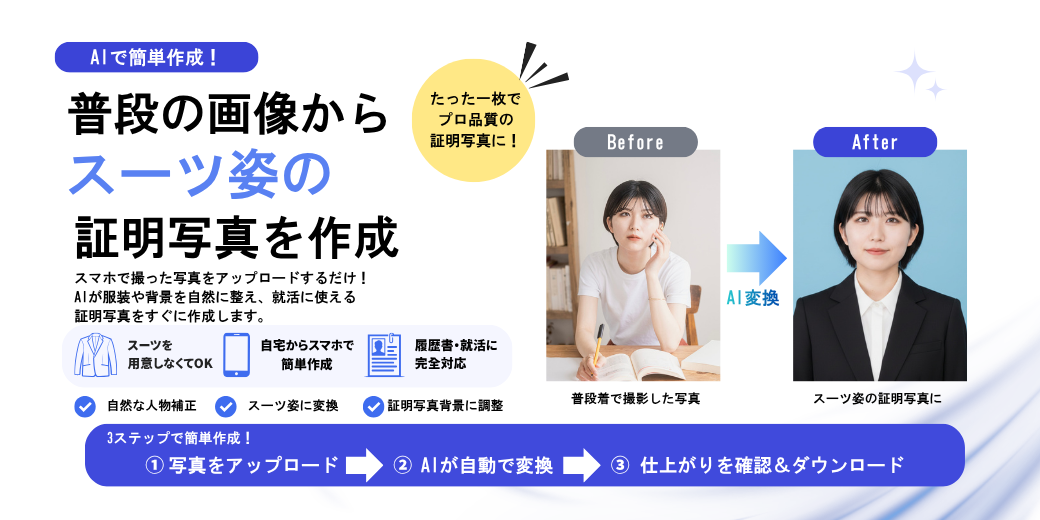
普段着で撮った写真をアップロードするだけ
AIが自然なスーツ姿と証明写真背景に変換
履歴書・就活・転職活動に使える証明写真をかんたん作成
普段の写真が、就活で使える証明写真に
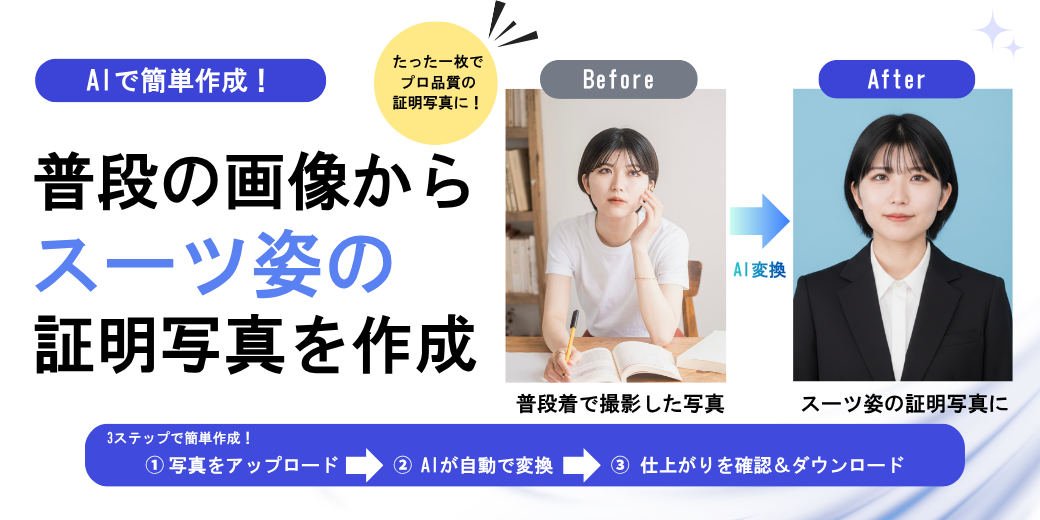
普段着で撮った写真をアップロードするだけ
AIが自然なスーツ姿と証明写真背景に変換
履歴書・就活・転職活動に使える証明写真をかんたん作成
証明写真データの作り方とは?履歴書・Web提出で失敗しないサイズや注意点を解説
証明写真データは、Web履歴書やオンライン応募、転職サイトのプロフィール登録、メール提出の履歴書などで必要になることが増えています。
紙の履歴書に写真を貼るだけでなく、画像データとしてアップロードする場面も多いため、あらかじめ正しい形式で準備しておくと安心です。
一方で、サイズや画質、背景、ファイル形式が提出先の指定に合っていないと、画像が正しく表示されなかったり、履歴書全体の印象を下げたりする可能性があります。
この記事では、証明写真データの作り方、履歴書への貼り付け方、Web提出時の注意点、写真データを使う際の基本ルールをわかりやすく解説します。
目次[目次を全て表示する]
1. 証明写真データとは?Web履歴書やオンライン提出で必要になる画像データ
証明写真データとは、履歴書やエントリーシート、転職サイトのWeb履歴書などに使用するための顔写真を、画像ファイルとして保存したものです。
従来は紙の履歴書にプリント写真を貼る形が一般的でしたが、最近ではパソコンやスマホで作成した履歴書をWeb上で提出するケースも増えています。
そのため、証明写真を紙で用意するだけでなく、JPEGやPNGなどの画像データとして保存しておくことが重要になっています。
まずは、証明写真データがどのような場面で必要になるのかを確認しておきましょう。
Web履歴書や転職サイトで使う
証明写真データは、転職サイトや就活サイトのWeb履歴書にアップロードする際に使われます。
プロフィール欄や応募書類作成画面で、顔写真データの登録を求められることがあります。
写真データを事前に用意しておけば、応募したい企業を見つけたときにスムーズに手続きを進められます。
Web応募が中心の就活・転職活動では、証明写真データを早めに準備しておくことが効率的です。
WordやExcelで作成した履歴書に貼り付ける
パソコンで履歴書を作成する場合、証明写真データをWordやExcelの履歴書テンプレートに貼り付けることがあります。
画像データを挿入し、履歴書の写真欄に合わせてサイズを調整することで、データ上で写真付き履歴書を作成できます。
ただし、印刷して郵送する場合は、画像を貼り付けて印刷するよりも、印刷した履歴書に写真を直接貼る方が自然な印象になる場合があります。
提出方法に合わせて、データ貼り付けとプリント写真の使い分けを考えましょう。
急な応募や焼き増しにも対応しやすい
証明写真データを保存しておくと、急に写真が必要になったときにも対応しやすくなります。
コンビニのマルチコピー機や自宅プリンターを使えば、必要な枚数だけ追加で印刷できる場合があります。
複数企業に応募する就活生や転職活動中の人にとって、写真データがあると準備の手間を減らせます。
紙の写真だけでなく、データとして保管しておくことが応募準備の効率化につながります。
2. 証明写真データを作る主な方法
証明写真データを作る方法には、写真館・スタジオで撮影する方法、証明写真機で撮影する方法、スマホアプリで作成する方法、手元の写真をスキャンする方法があります。
それぞれにメリットと注意点があり、どの方法が最適かは、写真を使う目的や求める仕上がりによって変わります。
就活や転職活動など第一印象が重要な場面では、画質や自然な仕上がりを重視することが大切です。
ここでは、証明写真データを用意する代表的な4つの方法を紹介します。
写真館・スタジオで撮影してデータをもらう
写真館やスタジオで撮影する方法は、仕上がりの品質を重視したい人におすすめです。
プロのカメラマンに姿勢や表情、照明、服装の乱れを確認してもらえるため、清潔感のある証明写真に仕上がりやすくなります。
店舗によっては、撮影後に写真データをスマホやパソコンでダウンロードできるプランもあります。
就活や転職活動で使うなら、写真データ付きの撮影プランを選ぶことを検討しましょう。
証明写真機で撮影してデータ保存する
最近の証明写真機では、撮影した写真をスマホに保存できる機種もあります。
駅や商業施設、コンビニ付近に設置されていることが多く、必要なときに手軽に撮影できる点がメリットです。
機種によっては、QRコードや専用アプリを使って写真データをダウンロードできる場合があります。
ただし、データの保存期限やダウンロード期限がある場合もあるため、撮影後は早めに保存しておきましょう。
スマホアプリで証明写真データを作る
スマホアプリを使えば、自宅で証明写真データを作成することもできます。
履歴書用サイズにトリミングしたり、背景を白やグレーに変更したり、明るさを補正したりできるアプリもあります。
費用を抑えやすく、何度も撮り直せる点は便利ですが、撮影環境によって仕上がりに差が出やすい点には注意が必要です。
就活や転職用に使う場合は、自撮り感が出すぎず、自然で本人確認しやすい写真になっているか確認しましょう。
3. 既存の証明写真をデータ化する方法
すでに手元にプリントされた証明写真がある場合は、それをスキャンしてデータ化する方法もあります。
コンビニのマルチコピー機、家庭用プリンターのスキャン機能、スマホのスキャンアプリなどを使えば、紙の証明写真を画像データとして保存できます。
ただし、スキャンした写真は元のデータより画質が落ちることがあり、履歴書やWeb提出で使うと印象が下がる場合もあります。
ここでは、手元の写真をデータ化する際の方法と注意点を解説します。
コンビニのマルチコピー機でスキャンする
コンビニのマルチコピー機を使えば、紙の証明写真をスキャンして画像データとして保存できる場合があります。
USBメモリやスマホアプリと連携してデータを保存できる機種もあり、自宅にスキャナーがない人にも便利です。
ただし、証明写真は小さいため、スキャン時の設定によっては画質が粗くなったり、余白が不自然に入ったりすることがあります。
コンビニでスキャンする場合は、解像度や保存形式を確認し、仕上がりを必ずチェックしましょう。
家庭用プリンターのスキャン機能を使う
自宅にスキャナー付きプリンターがある場合は、手元の証明写真を自分でデータ化できます。
自宅で作業できるため手軽ですが、スキャン時に写真が傾いたり、画質が落ちたりしないよう注意が必要です。
保存後は画像編集ソフトやアプリで余白を切り取り、履歴書用のサイズに合わせる必要があります。
家庭用プリンターを使う場合は、写真の向き・明るさ・解像度を確認してから保存しましょう。
スマホのスキャンアプリで撮影する
スマホのスキャンアプリを使って、紙の証明写真をデータ化する方法もあります。
手軽に使える一方で、スマホの角度や照明によって写真が歪んだり、光が反射したりすることがあります。
証明写真として使うには、顔がはっきり見え、画質が十分であることが重要です。
大切な応募書類に使う場合は、スキャン写真よりも元からデータで受け取った写真を使う方が安心です。
4. 証明写真データのサイズ・形式・背景の基本ルール
証明写真データを使う際は、写真の見た目だけでなく、サイズ、ファイル形式、背景色、撮影時期などの基本ルールを守ることが大切です。
Web履歴書や応募フォームでは、企業やサービスごとにアップロード条件が指定されている場合があります。
条件に合わない写真データを提出すると、画像が正しく表示されなかったり、応募書類の印象が悪くなったりする可能性があります。
ここでは、証明写真データを使う前に確認したい基本ルールを整理します。
履歴書用は縦40mm×横30mmが基本
履歴書用の証明写真は、一般的に縦40mm×横30mmが基本です。
データで扱う場合も、紙の写真と同じように縦横比を意識する必要があります。
WordやExcelに貼り付ける際は、写真欄に合わせてサイズを調整しましょう。
サイズを変更するときは、縦横比を固定したまま調整することが大切です。
Web提出ではJPEG・PNGなど指定形式を確認する
Web履歴書や採用マイページでは、JPEG、PNGなどのファイル形式が指定される場合があります。
また、画像の容量上限やピクセル数が指定されることもあります。
形式や容量が合わないと、アップロードできなかったり、画像が粗く表示されたりする可能性があります。
提出前には、ファイル形式・容量・画像サイズを必ず確認しましょう。
背景色は白・グレー・ブルーが無難
履歴書や証明写真で使う背景色は、白、グレー、ブルーなどのシンプルな色が一般的です。
派手な背景や生活感のある背景は、ビジネス用の証明写真として不自然に見えることがあります。
スマホアプリで背景を変更する場合も、自然で清潔感のある色を選びましょう。
背景は、顔色が明るく見え、服装と同化しにくい色を選ぶのがおすすめです。
5. Word・Excelの履歴書に証明写真データを貼り付ける方法
パソコンで履歴書を作成する場合、証明写真データをWordやExcelに貼り付けることがあります。
貼り付け自体は難しくありませんが、画像の位置やサイズがずれると、履歴書全体の見た目が崩れてしまいます。
また、提出時にはWordやExcel形式のままではなく、PDFに変換して提出する方が安心な場合もあります。
ここでは、証明写真データを履歴書に貼り付ける際の基本的な流れと注意点を紹介します。
Wordでは画像を挿入して写真欄に配置する
Wordで履歴書を作成する場合は、「挿入」から画像を選び、証明写真データを文書内に入れます。
画像を挿入したら、写真欄の位置に合わせて移動し、必要に応じてレイアウト設定を変更します。
画像の周囲にあるサイズ調整ハンドルを使って大きさを変える際は、縦横比が崩れないように注意しましょう。
Wordで貼り付ける場合は、写真欄に自然に収まる位置とサイズに整えることが重要です。
Excelではセルの上に画像を配置する
Excelで履歴書を作成する場合も、「挿入」から画像を選び、証明写真データを配置します。
写真欄のセルや枠に合わせて、画像の位置とサイズを調整しましょう。
セルのサイズ変更や印刷設定によって写真がずれる場合があるため、印刷プレビューで確認することが大切です。
Excelでは、画面上だけでなく印刷時の見え方まで確認しておきましょう。
提出前にはPDF化してレイアウト崩れを防ぐ
Web上で履歴書ファイルを提出する場合は、WordやExcel形式のままではなく、PDF形式に変換してから提出するのがおすすめです。
PDF化することで、相手の環境によるレイアウト崩れを防ぎやすくなります。
また、第三者による編集を防ぐ意味でも、PDF形式は安心です。
提出前には、PDF化した後の写真位置・画質・文字の見え方を必ず確認しましょう。
6. 証明写真データを使うメリット
証明写真データを用意しておくと、Web履歴書への対応だけでなく、焼き増しや再提出、複数企業への応募にも便利です。
紙の写真だけを持っている場合に比べて、必要なときにすぐ使えるため、就活や転職活動の準備がスムーズになります。
一度きれいな写真データを作成しておけば、紙・Webの両方に対応しやすくなるのも大きなメリットです。
ここでは、証明写真データを持っておくことで得られる具体的なメリットを紹介します。
Web履歴書やオンライン応募にすぐ対応できる
証明写真データがあれば、転職サイトや就活サイトのWeb履歴書にすぐアップロードできます。
企業への応募画面で写真登録が必要になっても、あらかじめデータを保存しておけば慌てずに対応できます。
応募のタイミングを逃さないためにも、写真データを準備しておくことは重要です。
Web応募が多い人にとって、証明写真データは応募準備の必須アイテムといえます。
必要な枚数だけ焼き増しできる
証明写真データがあれば、必要なときに必要な枚数だけ印刷できます。
コンビニのマルチコピー機や自宅プリンターを使えば、追加で写真を用意しやすくなります。
紙の証明写真を使い切ってしまった場合でも、データがあれば再撮影の手間を減らせます。
複数企業に応募する人は、証明写真データを保存しておくことでコストと時間を節約できます。
紙の履歴書とWeb提出の両方に対応しやすい
就活や転職活動では、紙の履歴書を郵送する場合もあれば、Web上でデータ提出する場合もあります。
証明写真データを用意しておけば、Web提出にはそのまま使い、紙提出には印刷して対応できます。
提出形式が企業ごとに異なる場合でも、写真データがあると柔軟に対応しやすくなります。
応募先が多い人ほど、紙とデータの両方を想定した写真準備が大切です。
7. 証明写真データを使うときの注意点
証明写真データは便利ですが、使い方を誤ると履歴書や応募書類の印象を下げてしまう可能性があります。
特に、サイズが合っていない写真、画質が粗い写真、古すぎる写真、加工しすぎた写真には注意が必要です。
また、紙の履歴書を郵送する場合とWeb提出の場合では、写真データの扱い方が異なります。
ここでは、証明写真データを使う際に気をつけたい実践的な注意点を解説します。
履歴書を印刷して郵送するなら写真は直接貼る
パソコンで作成した履歴書を印刷して郵送する場合は、写真データを貼り付けた状態で印刷するより、プリントした証明写真を直接貼る方が自然です。
写真を印刷込みにすると、使い回し感が出たり、写真の画質が落ちたりする場合があります。
紙の履歴書として提出する場合は、写真欄に証明写真を丁寧に貼り付けましょう。
その際は、写真の裏面に氏名を書いてから貼ることも忘れないようにしましょう。
画像が粗い・暗い・古いデータは使わない
証明写真データは、顔がはっきり見える高画質なものを使うことが大切です。
画像が粗い、暗い、ピントが合っていない、古すぎる写真は、応募書類全体の印象を下げる原因になります。
特に撮影から長期間経過している写真は、現在の印象と違って見える可能性があります。
履歴書やWeb提出には、撮影後3カ月以内を目安にした新しい写真データを使いましょう。
過度な加工や背景の不自然さに注意する
証明写真データは、明るさや肌色を自然に補正する程度であれば問題ありません。
しかし、顔の輪郭を大きく変えたり、目を大きくしたり、肌を不自然になめらかにしすぎたりする加工は避けましょう。
背景変更をした場合も、髪や肩まわりの切り抜きが不自然だと、加工感が強く出てしまいます。
証明写真データでは、本人らしさを保ちながら清潔感を整えることが重要です。
まとめ:証明写真データはサイズ・画質・提出形式を確認して準備しよう
証明写真データは、Web履歴書やオンライン応募、Word・Excelで作成した履歴書への貼り付けなど、さまざまな場面で必要になります。
写真館やスタジオで撮影してデータを受け取る方法、証明写真機で撮影してスマホに保存する方法、スマホアプリで作成する方法、手元の写真をスキャンする方法など、用意する手段は複数あります。
就活や転職活動など第一印象が重要な場面では、できるだけ画質が高く、自然で清潔感のある証明写真データを使うことが大切です。
履歴書用の基本サイズは縦40mm×横30mmを意識し、Web提出ではJPEGやPNGなどのファイル形式、容量、画像サイズの指定を必ず確認しましょう。
また、WordやExcelで履歴書を作成する場合は、写真データを挿入した後に位置やサイズを整え、提出前にはPDF化してレイアウト崩れを防ぐと安心です。
紙の履歴書を郵送する場合は、写真データを貼り付けて印刷するのではなく、プリントした証明写真を直接貼る方が丁寧な印象になります。
証明写真データは便利ですが、サイズ違い、画質の粗さ、古い写真、過度な加工には注意が必要です。
応募書類で好印象を与えるためにも、用途に合ったサイズ・自然な仕上がり・正しいファイル形式・提出方法に合った使い方を意識して準備しましょう。
適切な証明写真データを用意しておくことで、Web応募にも紙の履歴書にもスムーズに対応できます。
_720x550.webp)
_720x550.webp)